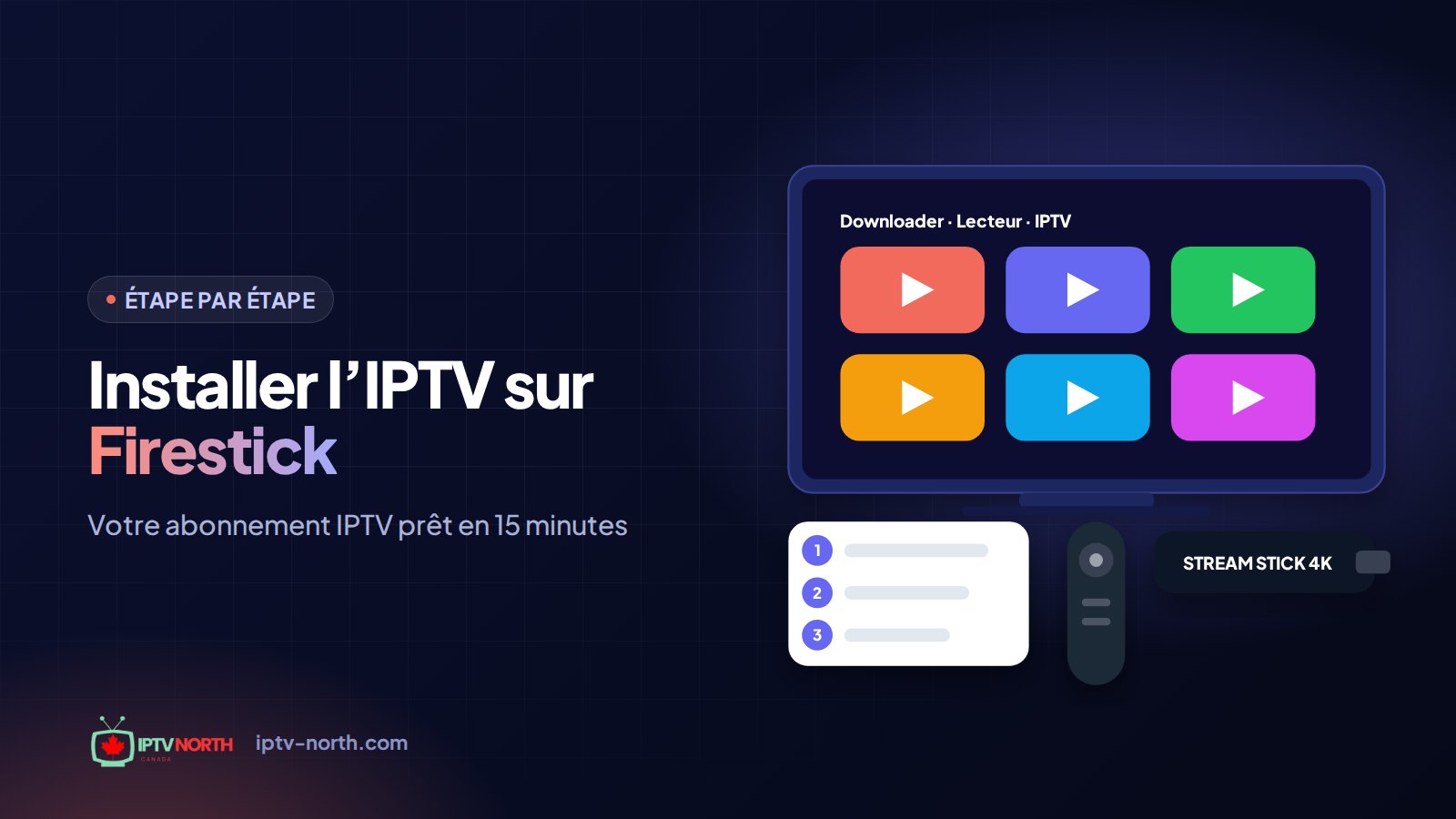
Installer l'IPTV sur Firestick au Canada : le plan de 15 minutes
Le Fire TV Stick est le petit appareil vers lequel la plupart des Canadiens se tournent quand ils annulent le câble. Il se branche dans n'importe quel port HDMI, part au chalet dans une poche de manteau et fait tourner tous les lecteurs IPTV populaires. Ce qu'il ne fait pas d'origine, c'est installer des applications hors de la boutique d'Amazon, et c'est le seul véritable obstacle quand vous installez l'IPTV sur un Firestick au Canada.
Ce guide se concentre sur les étapes qui font trébucher : déverrouiller les options pour développeurs, installer l'application Downloader, entrer un code pour récupérer votre lecteur et effectuer le premier lancement avec votre abonnement IPTV North. Prenez la télécommande et votre courriel de bienvenue; vous regarderez la télé en direct dans environ un quart d'heure.
En bref : activez le mode développeur → installez Downloader → autorisez-le à installer des applications → entrez un code ou un lien pour ajouter votre lecteur → connectez-vous avec vos accès IPTV North → créez vos favoris.
Liste de vérification : ce qu'il faut avoir sous la main
| Élément | Pourquoi c'est important |
|---|---|
| Fire TV Stick (HD, 4K ou 4K Max) | Les modèles 4K gèrent plus aisément les flux 4K/FHD; le modèle HD convient au 1080p |
| Compte Amazon | Nécessaire pour télécharger l'application Downloader dans l'Appstore d'Amazon |
| Connexion Internet | Environ 10 Mbit/s pour la HD et 25 Mbit/s ou plus pour la 4K |
| Wi-Fi 5 GHz ou adaptateur Ethernet | Plus stable que le 2,4 GHz, surtout dans les immeubles à logements |
| Accès IPTV North | URL du serveur, nom d'utilisateur et mot de passe reçus par courriel ou avec votre essai de 24 heures |
Si votre clé est toute neuve, terminez d'abord la configuration d'Amazon (langue, Wi-Fi, connexion au compte, mise à jour logicielle). Un Fire OS à jour évite un nombre étonnant d'erreurs par la suite.
Étape 1 : activer le mode développeur
Amazon cache le menu pour développeurs dans les versions récentes de Fire OS. Voici comment le faire apparaître :
- À l'écran d'accueil, allez à l'icône d'engrenage (Paramètres) tout à droite.
- Ouvrez Mon Fire TV (appelé Appareil ou Appareil et logiciel sur certains modèles).
- Sélectionnez À propos.
- Mettez en surbrillance la première ligne, qui affiche le nom de votre clé (par exemple « Fire TV Stick 4K Max »).
- Appuyez sept fois de suite sur le bouton de sélection (central). Un message confirme que vous êtes maintenant développeur.
- Appuyez sur Retour. Une nouvelle entrée, Options pour les développeurs, apparaît dans le menu Mon Fire TV.
Si le message n'apparaît jamais, appuyez un peu plus vite et assurez-vous que c'est bien le nom de l'appareil, et non une autre ligne, qui est en surbrillance.
Étape 2 : installer l'application Downloader
Downloader est un utilitaire gratuit de l'Appstore d'Amazon qui récupère des fichiers à partir d'une adresse Web ou d'un court code numérique.
- Appuyez sur Accueil sur la télécommande.
- Ouvrez Rechercher (la loupe) et choisissez Recherche.
- Tapez ou dites « Downloader » et choisissez l'application à l'icône orange d'AFTVnews.
- Sélectionnez Obtenir ou Télécharger et attendez la fin de l'installation.
- Ouvrez Downloader une première fois. Lorsqu'il demande l'accès aux fichiers et aux médias, choisissez Autoriser. Fermez les conseils de démarrage.
Étape 3 : autoriser Downloader à installer des applications
Il faut maintenant relier les deux étapes précédentes :
- Retournez dans Paramètres → Mon Fire TV → Options pour les développeurs.
- Choisissez Installer des applis inconnues (les clés plus anciennes affichent plutôt un seul interrupteur Applications de sources inconnues).
- Trouvez Downloader dans la liste et réglez-le à Activé.
Sur les versions récentes de Fire OS, cette permission s'applique à Downloader seulement, ce qui est plus sûr que d'ouvrir la porte à toutes les applications. Vous n'avez à le faire qu'une fois.
Étape 4 : utiliser un code Downloader pour ajouter votre lecteur IPTV
L'écran d'accueil de Downloader comporte un seul champ qui accepte une adresse Web complète ou un code court. Les codes sont simplement des raccourcis vers un lien de téléchargement, ce qui vous évite de taper de longues URL avec la télécommande.
Choisir un lecteur
Les accès IPTV North fonctionnent dans les principaux lecteurs IPTV offerts pour Fire TV. Les trois choix les plus courants :
- TiviMate : un guide en grille façon télé, des changements de chaîne rapides et une mise à niveau Premium facultative. Dans Downloader, entrez le code 272483. Notre guide TiviMate pour Android TV explique l'activation de Premium.
- V12Mate : un lecteur épuré; le lien de téléchargement se trouve dans votre courriel de bienvenue IPTV North.
- IPTV Smarters Pro : un lecteur simple à menus, avec des sections distinctes pour le direct, les films et les séries.
Une mise en garde : TiviMate et V12Mate entrent en conflit sur le même appareil. Installez l'un ou l'autre, pas les deux. Si l'un est déjà présent, supprimez-le d'abord dans Paramètres → Applications → Gérer les applications installées.
L'installer
- Ouvrez Downloader et sélectionnez le champ URL/code.
- Entrez le code ou collez le lien de votre courriel, puis choisissez Go.
- Attendez la fin du téléchargement. Cela prend généralement moins d'une minute avec une connexion normale.
- Quand Fire OS le demande, choisissez Installer.
- Après l'installation, choisissez Terminé plutôt qu'Ouvrir.
- Downloader propose de supprimer le fichier d'installation. Choisissez Supprimer, puis confirmez. Les clés ont un stockage limité; ce petit ménage compte.
Épingler le lecteur à l'écran d'accueil
Maintenez le bouton Accueil, choisissez Applications, mettez votre nouveau lecteur en surbrillance et appuyez sur le bouton menu (trois lignes). Sélectionnez Déplacer pour le placer dans la rangée du haut. Il sera ainsi à un clic chaque fois que vous allumerez la télé.
Étape 5 : premier lancement et connexion
Ouvrez votre lecteur depuis la rangée d'applications. Le premier écran vous demande comment vous connecter.
- Choisissez Xtream Codes (parfois « Connexion avec Xtream Codes API »). Il récupère automatiquement votre liste de chaînes, vos catégories, votre guide télé et votre vidéothèque VOD.
- Entrez l'URL du serveur, le nom d'utilisateur et le mot de passe exactement comme dans votre courriel IPTV North. Le clavier à l'écran rend les fautes de frappe faciles; ralentissez sur les majuscules et les caractères qui se ressemblent.
- Donnez un nom à la liste ou au profil, par exemple « IPTV North ».
- Sélectionnez Ajouter ou Suivant et patientez pendant que le lecteur charge vos chaînes. Avec plus de 25 000 chaînes en direct et plus de 120 000 films et séries, le premier chargement prend un peu plus de temps que les suivants.
Si vous avez plutôt reçu un lien M3U, choisissez l'option M3U ou « Charger une liste » et collez-le. Vous devrez peut-être ensuite ajouter l'adresse du guide dans les réglages EPG du lecteur.
Faites-vous un chez-soi
Avant de vous installer confortablement, prenez deux minutes pour ces ajustements du premier lancement :
- Favoris : appuyez longuement sur TSN, Sportsnet, CBC, CTV, RDS, TVA ou les chaînes que votre foyer regarde le plus, et ajoutez-les aux favoris.
- Masquer des catégories : retirez les groupes de chaînes dans des langues ou des régions que vous ne regardez jamais; le guide se charge plus vite.
- Fuseau horaire : vérifiez que l'horaire de ce soir correspond aux vraies heures de début. Si le match des Canucks affiche trois heures d'écart, ajustez le décalage horaire de l'EPG dans les réglages du lecteur.
- Décodeur : dans les réglages du lecteur, choisissez le décodeur matériel ou ExoPlayer lorsqu'il est offert; il gère mieux le sport en HD et en 4K sur Fire TV.
Garder votre Firestick rapide
Les Fire TV Stick sont de petits ordinateurs à la mémoire modeste. Un peu d'entretien fait une grande différence.
- Passez au 5 GHz. Dans Paramètres → Réseau, connectez-vous au réseau 5 GHz de votre routeur. Dans un immeuble de condos achalandé, la bande 2,4 GHz est encombrée par les signaux des voisins.
- Essayez un adaptateur Ethernet. Pour la télé principale, un adaptateur Ethernet compatible Amazon offre la connexion la plus stable pour les soirs de séries.
- Videz la cache chaque mois. Paramètres → Applications → Gérer les applications installées → votre lecteur → Vider la cache.
- Redémarrez chaque semaine. Maintenez Sélection + Lecture/Pause environ cinq secondes, ou passez par Paramètres → Mon Fire TV → Redémarrer.
- Désinstallez ce qui ne sert pas. Les vieilles applications et les fichiers d'installation oubliés grugent le stockage limité.
- Mettez Fire OS à jour. Paramètres → Mon Fire TV → À propos → Rechercher des mises à jour.
Si les flux ralentissent surtout en soirée, votre fournisseur Internet gère peut-être le trafic vidéo aux heures de pointe. Un VPN avec des serveurs canadiens peut aider dans ce cas, même si la plupart des téléspectateurs n'en ont jamais besoin. Consultez notre guide pour savoir si vous avez besoin d'un VPN pour l'IPTV.
Quand quelque chose cloche
Downloader indique que le téléchargement a échoué
Vérifiez le code ou le lien pour repérer une faute de frappe, assurez-vous que la clé est en ligne et que Installer des applis inconnues est activé pour Downloader précisément. Redémarrer la clé et réessayer règle la plupart des échecs ponctuels.
« Application non installée »
C'est habituellement un problème de stockage ou une application en conflit. Libérez de l'espace en supprimant les applications inutilisées, et désinstallez TiviMate si vous installez V12Mate (ou l'inverse).
Connexion refusée ou « échec d'authentification »
Entrez de nouveau avec soin l'URL du serveur, le nom d'utilisateur et le mot de passe, et confirmez que votre forfait ou votre essai est actif. Ouvrir le courriel sur un cellulaire et lire les accès caractère par caractère aide beaucoup.
Le lecteur s'ouvre, puis se ferme
Allez dans Gérer les applications installées, sélectionnez le lecteur, choisissez Forcer l'arrêt, puis Vider la cache, et rouvrez-le. S'il plante encore, désinstallez-le et réinstallez-le avec Downloader.
Mise en mémoire tampon constante
Faites un test de vitesse avec un navigateur ou une application de test sur la clé. Sous 10 Mbit/s, rapprochez le routeur, passez au 5 GHz ou utilisez l'Ethernet. Notre guide pour régler la mise en mémoire tampon IPTV détaille la suite.
Notre équipe de soutien canadienne est là 24 h sur 24, 7 jours sur 7, par clavardage ou à service@iptv-north.com si vous préférez que quelqu'un vous accompagne.
Un mot sur la légalité
L'IPTV est une technologie de diffusion, du même type que celle qu'utilisent les entreprises de télécommunications canadiennes pour leurs propres services de télé. La légalité d'un service donné dépend des droits sur le contenu qu'il distribue, pas de l'appareil ni de l'application. Notre article sur le fonctionnement de la légalité de l'IPTV au Canada présente le portrait général; il s'agit d'information, et non d'un avis juridique.
Foire aux questions
Quel est le code Downloader de TiviMate sur Firestick?
Entrez 272483 dans le champ d'adresse de Downloader pour accéder au téléchargement de TiviMate. N'oubliez pas que TiviMate et V12Mate ne peuvent pas être installés ensemble.
Activer les options pour développeurs sur mon Fire TV Stick est-il sécuritaire?
Oui, à condition de n'installer que des applications de sources fiables. Accorder la permission d'installation à Downloader seulement, plutôt qu'à toutes les applications, limite le risque.
Dois-je refaire ces étapes après une mise à jour de Fire OS?
Normalement, non. Le mode développeur et la permission de Downloader survivent généralement aux mises à jour. Si une mise à jour les réinitialise, refaites les étapes 1 et 3; votre lecteur installé et vos accès restent en place.
Puis-je déplacer mon Firestick entre la maison et le chalet?
Oui. Branchez-le à la télé du chalet, connectez-le au Wi-Fi local et ouvrez votre lecteur. Votre compte IPTV North vous suit; gardez simplement en tête qu'un forfait standard diffuse sur un appareil à la fois.
Combien coûte IPTV North pour un Firestick?
Les forfaits couvrent un appareil : 19 $ pour 1 mois, 29 $ pour 3 mois, 49 $ pour 6 mois et 79 $ pour 12 mois (CAD), payables par virement Interac, sans contrat.
Puis-je tester l'installation sur mon Firestick avant de payer?
Oui. L'essai de 24 heures coûte 2,99 $, payé par virement Interac; vous pouvez donc tout installer, vous connecter et vérifier la qualité sur votre propre réseau d'abord.
Terminez l'installation IPTV sur votre Firestick au Canada et regardez
Une fois que vous avez installé l'IPTV sur votre Firestick au Canada, il se comporte comme un terminal de câble compact avec bien plus de choix : la LNH, la LCF et la NFL en direct, les nouvelles canadiennes et une vaste vidéothèque VOD, le tout sans contrat. Consultez le guide d'installation complet pour vos autres appareils et comparez les forfaits IPTV North quand vous serez prêt.
Sélectionnez le nombre d’appareils
1 mois
Serveur haute performance
$19CAD
≈ 19,00 $ / mois
- 1 appareil
- Streaming 4K Ultra HD
- Plus de 25 000 chaînes en direct
- Plus de 120 000 films et séries télé
- Accès instantané au contenu sur demande
- Guide EPG intelligent et télé de rattrapage
- Soutien canadien 24/7
- Compatible avec plusieurs appareils
3 mois
Serveur haute performance
$29CAD
≈ 9,67 $ / mois
- 1 appareil
- Streaming 4K Ultra HD
- Plus de 25 000 chaînes en direct
- Plus de 120 000 films et séries télé
- Accès instantané au contenu sur demande
- Guide EPG intelligent et télé de rattrapage
- Soutien canadien 24/7
- Compatible avec plusieurs appareils
6 mois
Serveur haute performance
$49CAD
≈ 8,17 $ / mois
- 1 appareil
- Streaming 4K Ultra HD
- Plus de 25 000 chaînes en direct
- Plus de 120 000 films et séries télé
- Accès instantané au contenu sur demande
- Guide EPG intelligent et télé de rattrapage
- Soutien canadien 24/7
- Compatible avec plusieurs appareils
12 mois
Serveur haute performance
$79CAD
≈ 6,58 $ / mois
- 1 appareil
- Streaming 4K Ultra HD
- Plus de 25 000 chaînes en direct
- Plus de 120 000 films et séries télé
- Accès instantané au contenu sur demande
- Guide EPG intelligent et télé de rattrapage
- Soutien canadien 24/7
- Compatible avec plusieurs appareils